名古屋学院大学CCS完全解説!ログインや履修登録・入れない時の対処法
名古屋学院大学で充実した学生生活を送る上で、避けて通れないのが学務基盤システム「CCS(Campus Computer System)」の活用です。講義の履修登録からシラバス照会、日々の休講・補講情報のチェック、学期末の成績確認に至るまで、大学生活に必要なあらゆる機能が集約されています。
新入生はもちろん、進級時や履修修正期間を迎えた在学生にとっても、「ログイン画面にアクセスできない」「パスワードを忘れてしまった」「スマホから時間割が見づらい」といったトラブルは起こりがちです。今回は、名古屋学院大学の学生ポータルとして機能するCCSの正しい使い方やトラブル対処法を分かりやすく整理しました。
📌 【この記事の重要ポイントまとめ】
- 要点1:CCSは履修登録・シラバス・成績照会を網羅する名古屋学院大学の中核ポータルサイト。
- 要点2:ログインエラー時は「全角半角の入力ミス」「パスワード有効期限」「定期メンテナンス」を確認。
- 要点3:スマートフォンからのアクセスやLMS(manaba)との連携活用で、日々の情報収集が劇的にスムーズになる。
【基本ガイド】名古屋学院大学のCCSとは?学内ポータルの役割と機能
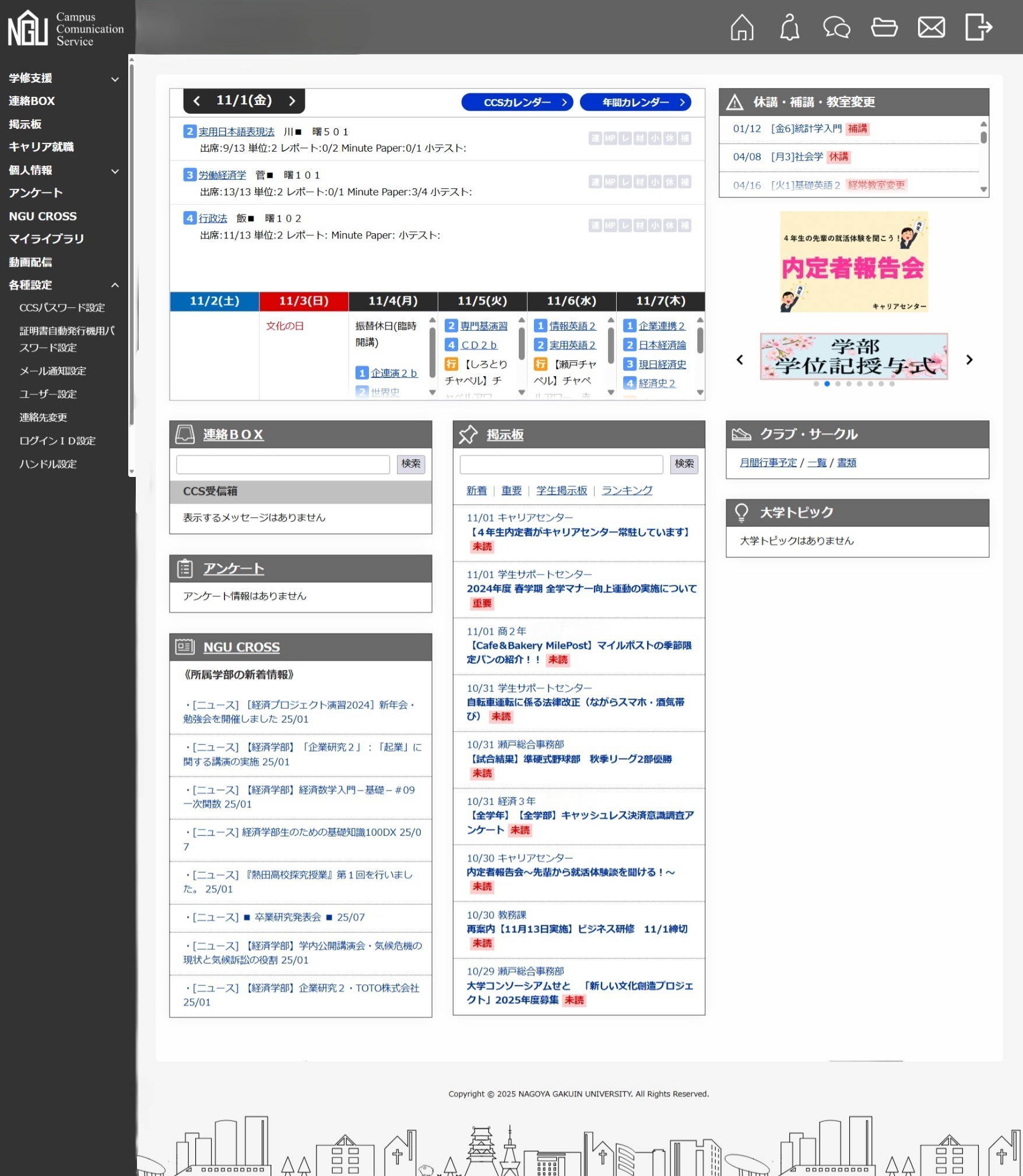
名古屋学院大学のCCS(Campus Computer System)は、在学生と教職員をつなぐ公式の学務情報システムです。学内ネットワークや専用ポータルサイトを通じて、学修に必要な公式アナウンスや個人情報が一括管理されています。
大学からの重要なお知らせは掲示板機能を通じて発信されるため、定期的なログインが欠かせません。具体的には以下のような主要機能を備えています。
- 履修・授業管理:Web履修登録、履修エラーの確認、時間割の表示
- シラバス照会:講義概要、達成目標、成績評価基準、教科書の確認
- 学務・連絡通知:休講・補講・教室変更、大学事務からの個別連絡
- 成績管理:学期末の単位修得状況、GPA照会、成績通知書の確認
学友との情報共有だけでなく、公式な手続きや確定情報はすべてこの学生ポータルを通じて処理されるため、ブックマークへの登録が推奨されます。
【手順解説】CCSへのログイン方法とスマートフォンからの接続手順
CCSを利用する際は、大学から個別に付与されたNGU統合認証アカウント(ユーザーIDとパスワード)を使用します。PCのWebブラウザだけでなく、手元のスマートフォンからもスムーズに接続可能です。
ログインの基本手順は次の通りです。
- 名古屋学院大学の公式サイト、または学生向けポータルサイトのリンクを開く。
- ログイン画面で「学籍番号(英数字)」と「パスワード」を入力する。
- 認証完了後、CCSのトップページ(マイページ)が表示される。
スマートフォンからアクセスする場合、モバイル専用画面またはレスポンシブ表示に切り替わります。キャンパス間の移動中や通学電車内でも手軽に休講情報や時間割を確認できますが、画面が小さいため、履修登録や申請手続きなどの確定作業を行う際は、表示崩れや誤タップを防ぐためにPCブラウザからの操作が推奨されます。
【トラブル解決】CCSにログインできない原因とパスワード再発行の手続き
アクセス集中時やパスワード更新時期には、「ログイン画面でエラーが返される」というトラブルが頻発します。ログインできない状況に直面した場合は、焦らずに以下の原因を1つずつチェックしてください。
① 入力ミス(大文字・小文字・全角半角)
スマートフォンからの入力時によくあるのが、キーボードの自動大文字変換機能や予測変換による余計なスペースの混入です。学籍番号のアルファベットは大文字・小文字の指定通りに入力されているか再確認しましょう。
② パスワードの有効期限切れ
学内セキュリティポリシーにより、パスワードには定期的な更新期限が設定されている場合があります。期限が切れると通常画面からのログインが制限されるため、画面の指示に従って更新手続きを行ってください。
③ システムメンテナンス時間帯のアクセス
学務情報システムは、深夜帯や履修登録直前の期間に定期メンテナンスを実施します。メンテナンス中はアクセス自体が遮断されるため、大学公式のアナウンスを確認し、作業終了まで待機する必要があります。
【パスワードを完全に忘れた場合の再発行】
パスワードが分からなくなった場合は、個人情報保護の観点から電話やメールでの即時照会は原則行われません。学内の情報センター窓口へ学生証を持参して直接申請するか、大学が指定する再設定用Webフォームから所定の本人確認手続きを行ってください。
【履修・シラバス】失敗しない履修登録の流れとシラバス照会のコツ
学期の初めに最もアクセスが集中するのがWeb履修登録の期間です。登録手順に不備があると希望の講義が受講できなくなるリスクがあるため、慎重な手順が求められます。
まずはシラバス照会機能を活用し、受講したい講義の事前リサーチを行います。担当教員名、講義概要だけでなく、評価方法(期末試験重視かレポート重視か)や前提条件を細かくチェックしておくことが、履修計画を立てる上での重要なポイントです。
実際の履修登録期間中は、以下の流れで進めます。
- 仮登録と時間割の作成:希望科目をCCS上の時間割枠に配置する。
- 重複・エラーチェック:単位上限(CAP制)オーバーやコマの重複がないか確認。
- 登録完了(確定処理):選択した科目を送信し、必ず「登録完了画面」を確認・保存する。
登録最終日の締め切り直前はサーバーが非常に混み合います。通信エラーによる未登録事故を防ぐためにも、締切時刻の数時間前には登録完了画面のスクリーンショットを保存しておく習慣をつけましょう。
【講義&成績】休講情報の確認と成績発表・manaba連携の使いこなし術
CCSは履修手続きだけでなく、日々の講義運用や学習支援システム(LMS)との連携においても中心的な役割を担っています。
① 休講・補講情報のリアルタイム把握
悪天候や教員の急病による休講、教室変更はCCSの連絡一覧に反映されます。朝の通学前にCCSをチェックするルーティンを作っておくことで、キャンパスに到着してから無駄足になる事態を防げます。
② 学習支援システム「manaba」との使い分け
名古屋学院大学では、CCSと並行して授業支援クラウド「manaba」が広く活用されています。役割の違いは以下の通りです。
- CCS:公式な学務手続き(履修登録、学籍管理、休講告知、公式成績照会)
- manaba:日々の授業支援(講義資料の配布、課題・小テストの提出、掲示板での質疑応答)
両システムは連携しているため、CCSで履修登録が確定した科目は順次manaba側にも反映されます。
③ 学期末の成績確認と単位計算
各学期の終了後、規定の発表日にCCS上で成績照会が可能になります。修得済み単位数や通算GPA、必修科目の合否判定を素早く確認し、次学期の履修計画へと繋げてください。
【名古屋 学院 ccs】に関するよくある質問(FAQ)
Q1:自宅のWi-Fiやスマートフォンの回線からでもCCSにアクセスできますか?
A1:はい、インターネット環境があれば学外の回線からでもPCやスマートフォンでアクセス可能です。ただし、大学公式の指定URLからアクセスし、セキュリティ保護された通信環境でログインしてください。
Q2:履修登録したはずの科目がmanabaに表示されないのはなぜですか?
A2:CCSで登録したデータがmanabaへ自動同期されるまでには、通常数時間から翌日までのタイムラグが発生します。履修登録直後は少し時間を置いてから再度manabaを確認してください。数日経過しても反映されない場合は、教務窓口へ相談してください。
Q3:学外からシラバスだけを閲覧することは可能ですか?
A3:名古屋学院大学のシラバスは、学外公開用ページからログインなしでも一部照会が可能です。ただし、学生個別の履修条件や詳細な連絡事項を確認する場合は、CCSへの正規ログインが必要となります。
まとめ:CCSを使いこなしてスマートな大学生活を
名古屋学院大学のCCSは、授業の履修から日々の連絡確認、成績管理までを一手に担う不可欠なプラットフォームです。システムの仕様やログイン時の注意点を正しく把握しておけば、トラブルを未然に防ぎ、学業に専念できる環境が整います。
新学期の履修期間や試験前後は予期せぬアクセス集中も想定されるため、重要なお知らせの確認や申請作業は常に余裕を持って進めましょう。スマートフォンとPCそれぞれの利点を上手に使い分けながら、快適なキャンパスライフを送ってください。 (出典: 名古屋 学院 ccs(Yahoo!ニュース))


SEOライティングとマーケティング戦略の専門家。分かりやすい解説記事で定評があります。
