Wordで行間が広すぎる悩みを即解決!行間を詰める基本から固定値の裏ワザまで
ビジネス文書やレポートを作成中、「文字サイズを少し大きくしただけなのに、行間が極端に広がって戻らない」「改行するたびに不自然な隙間が空いてしまう」といったWord(ワード)のレイアウト崩れに頭を抱えた経験はないでしょうか。締め切り直前の書類作成でこのトラブルに直面すると、焦りから不要なスペースキーやBackSpaceキーを連打してしまい、かえって体裁が崩壊してしまうケースも少なくありません。
Wordで行間が不自然に広がる現象には、フォント設定や段落の初期仕様、さらには「グリッド線」と呼ばれるWord独自の配置ルールなど、明確な技術的要因が存在します。本稿では、日常業務で誰もが直面する行間の悩みを根本から解消し、自由自在に行間を詰めて思い通りのレイアウトに整える最新手順を分かりやすく解説します。
📌 【この記事の重要ポイントまとめ】
- 要点1:行間が広がりすぎる主因は「グリッド線への自動吸着」と「段落前後の不要な余白設定」にある。
- 要点2:フォント変更による極端な余白崩れは、段落設定で「行間:固定値」を指定すれば完全に制御できる。
- 要点3:表内・箇条書き・1ページ収まり問題も、余白とページ設定の見直しで瞬時に解決可能。
【基本編】Wordで行間を詰める最速ステップ|「行間1行」と「段落前後の間隔」
Wordで文字を入力していて行間が広く感じた場合、まず最初にチェックすべきはリボンメニューにある「行と段落の間隔」の設定です。意図しないテンプレートの初期値や、コピー&ペーストした外部テキストの書式が影響しているケースが大半を占めます。
最も手軽に行間を詰める標準手順は以下の通りです。
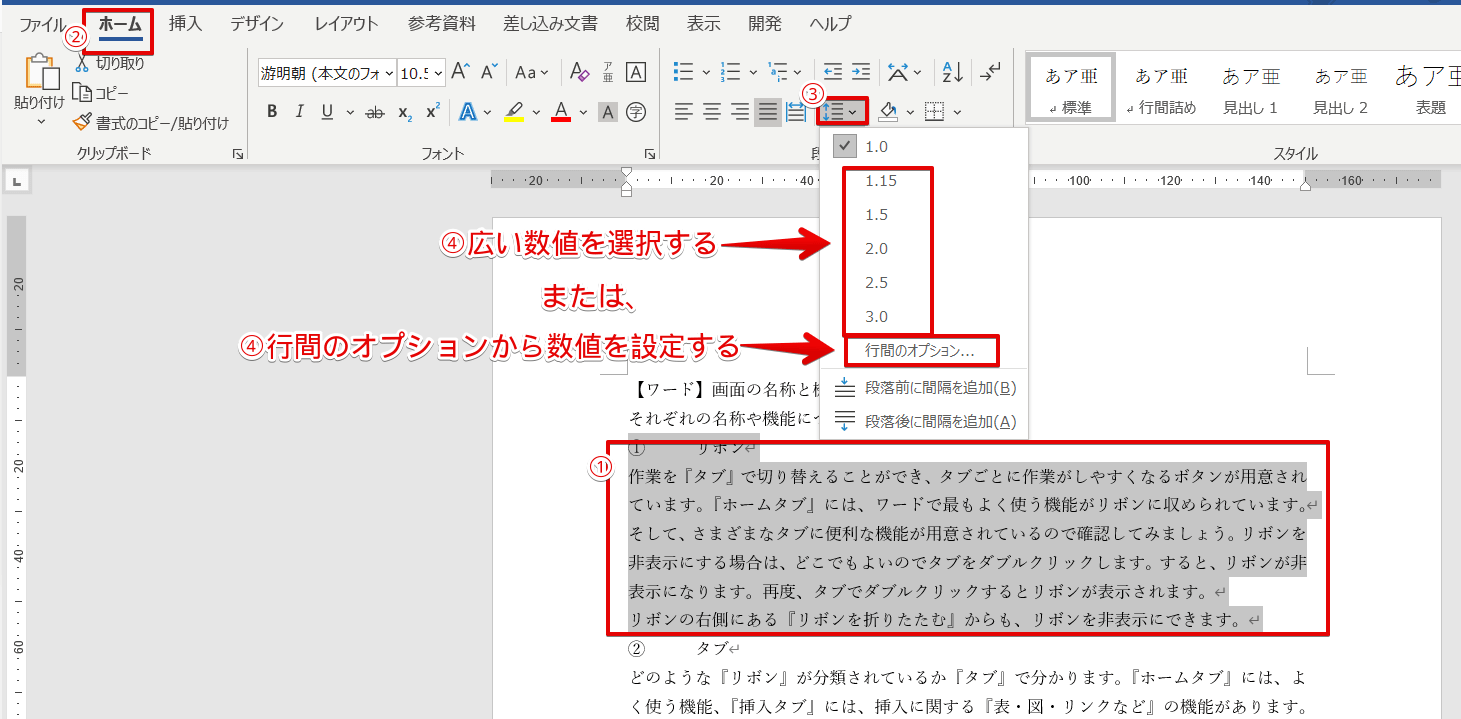
行間を狭くしたい対象のテキストをドラッグして選択し、ホームタブの「段落」グループにある「行と段落の間隔」アイコン(上下の矢印と横線のマーク)をクリックします。プルダウンメニューから「1.0」を選択するだけで、標準的な行間1行に設定されます。
しかし、「1.0にしたのに行間が縮まらない」という現象が頻発します。その真犯人は、同じメニューの下部に隠れている段落前後の間隔です。「段落前に間隔を追加」または「段落後に間隔を追加」が有効になっていると、Enterキーで改行するたびに行間とは別の大きな隙間が自動挿入されてしまいます。この場合は、同メニューから「段落前の間隔を削除」「段落後の間隔を削除」をクリックすることで、無駄な余白を瞬時に除去できます。
行間が広すぎる原因とは?フォントサイズ変更と「グリッド線の設定」の罠
「文字のフォントサイズを10.5ptから12ptに上げた瞬間、行間が2倍近くに広がってしまった」というトラブルは、Wordユーザーが最もつまずきやすい落とし穴です。このフォントサイズ行間広がる現象の背後には、Word特有のグリッド線の設定が関係しています。
Wordの初期設定では、用紙全体に見えないマス目のような「行グリッド線」が敷かれており、文字はこのグリッド線に自動的に吸着(整列)する仕様になっています。標準の行グリッド線はフォントサイズ10.5ptを基準に設計されているため、文字サイズをわずかでも大きくすると、1行のスペースに文字が収まりきらないとWordが判定します。その結果、文字が2行分のグリッド幅を丸ごと占有してしまい、巨大な隙間が出現する仕組みです。
この自動吸着を解除して行間をスッキリ詰める手順は次の通りです。
1. 行間を詰めたい段落を選択し、右クリックして「段落」を選択(またはホームタブの「段落」右下の小さな矢印アイコンをクリック)。
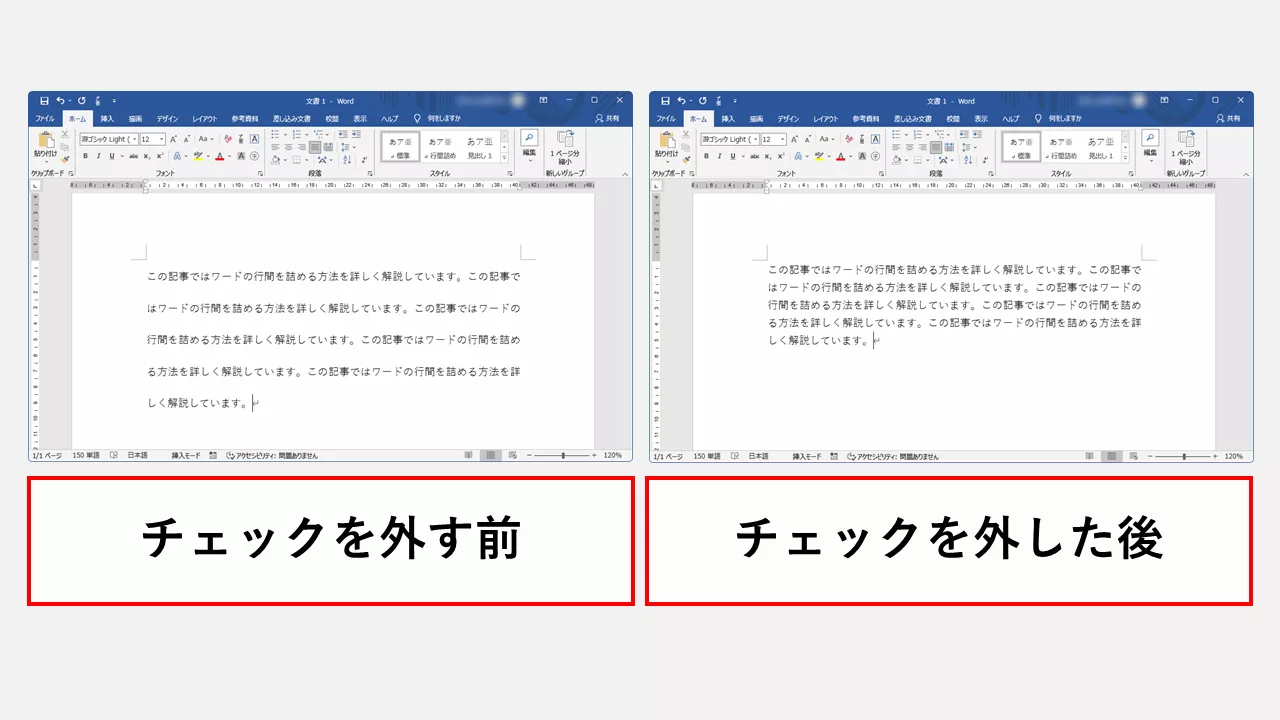
2. 「インデントと行間隔」タブの最下部にある「1ページの行数を指定時に文字を行グリッド線に合わせる」のチェックを外す。
3. 「OK」をクリック。
このチェックを外すだけで、フォントサイズを大きくしてもグリッド線に束縛されず、文字の大きさに応じた自然な行間へと瞬時に修正されます。
【プロ直伝】「段落の行間固定値」でミリ単位のWordレイアウト調整を極める
ビジネス文書のレイアウトを完璧に仕上げたい場合や、タイトル・見出し周りを極限まで美しく詰めたい場合に必須となるのが段落の行間固定値テクニックです。倍率指定ではなく「ポイント(pt)単位」で絶対値を指定することで、フォントの種類やサイズに左右されない厳密なWordレイアウト調整が可能になります。
具体的な設定手順は極めてシンプルです。
1. 調整したい段落を選択し、「段落」ダイアログボックスを開く。
2. 「間隔」セクションにある「行間」のプルダウンを「固定値」に変更する。
3. 隣の「間隔」数値を手動で入力する(例:フォントが12ptの場合、間隔を「14pt〜16pt」程度に設定)。
固定値設定を使いこなす際の目安として、「文字サイズ + 2〜6pt」を基準値に設定すると、可読性が高く引き締まった美しいレイアウトが完成します。
ただし、1点だけ注意点があります。フォントサイズより小さいポイント数(例:12ptの文字に対して固定値10pt)を指定すると、文字の頭部や下部が物理的に欠けて表示・印刷されてしまうという現象が起きます。文字が切れてしまった場合は、間隔のポイント数を少しずつ増やして最適なバランスを見極めてください。
箇条書き・表の行間を詰める裏ワザ|リストやテーブルの縦延びを防ぐ
本文だけでなく、箇条書きリストや表(テーブル)の中も、デフォルトのままでは行間が間延びしがちです。限られたスペースにスマートな情報を配置するための実践的な技法を紹介します。
【箇条書きの行間を狭くする方法】
Wordで箇条書き(行頭文字や段落番号)を設定すると、通常の文章よりも行間が広く開いてしまいます。これを詰めるには、箇条書き全体を選択して「段落」ダイアログボックスを開き、「インデントと行間隔」タブ内にある「同じスタイルの場合は段落間にスペースを追加しない」にチェックを入れます。これだけで、リスト項目同士の余分な隙間が排除され、コンパクトで読みやすい箇条書きに仕上がります。
【表の行間詰めるテクニック】
表内のセルに文字を流し込んだ際、上下に大きな空きができて表全体が縦に伸びてしまうケースがあります。この問題は以下の2ステップで解消します。
まずは表全体を選択し、段落設定から「1ページの行数を指定時に文字を行グリッド線に合わせる」のチェックを外します。さらに、表ツールの「レイアウト」タブ >「セルの配置」で上下中央揃えなどを選び、「セルの余白」から上下の余白数値を「0mm」に近づけることで、極限までタイトな表組みが実現します。
書類を1ページに収める方法|ページ設定の行数と余白の調整テクニック
「あと2〜3行だけがどうしても次ページにはみ出してしまい、印刷すると2枚になってしまう」という状況は、オフィスの日常で最もストレスを感じる瞬間の一つです。全体のバランスを崩さずに1ページに収める方法として、文書全体へのアプローチを抑えておきましょう。
最も効果的なアプローチは、余白の調整とページ設定行数の見直しです。
「レイアウト」タブの「余白」から「狭い」(上下左右12.7mm)を選択するか、「ユーザー設定の余白」で上下余白を2〜3mm削るだけで、はみ出していた数行は簡単に前ページへ滑り込みます。
また、「レイアウト」タブの「ページ設定」ダイアログボックスを開き、「文字数と行数」タブで「行数」の指定を標準の36行から38〜40行程度に増やすアプローチも極めて有効です。これにより、文書全体のプロポーションを均一に保ったまま、違和感なく文字量を1ページに凝縮させることができます。
【ワードで行間を詰める方法】に関するよくある質問(FAQ)
Q1:Shift + Enter で改行すると行間が詰まるのはなぜですか?
A1:通常のEnterキーは「段落の改行(段落区切り)」を行うため、段落前後の余白設定が適用されて行間が開きやすくなります。一方、Shift + Enterは「段落内改行(行区切り)」となり、同一段落の中で単に次の行へ送る処理を行うため、段落間余白が発生せず行間が狭く見えます。一時的な見た目の調整には便利ですが、多用するとレイアウト構造が乱れる原因になるため、基本は「段落設定」で行間を統一するのが確実です。
Q2:Mac版のWordでも行間を詰める手順は同じですか?
A2:基本的な概念と機能はWindows版と全く同じです。上部メニューの「フォーマット」>「段落」からダイアログボックスを開き、「行間:固定値」の指定や「行グリッド線に合わせる」のチェック解除を行うことで、同様に行間を自在にコントロールできます。
Q3:行間を「固定値」にしたら文字の上半分が消えてしまいました。直し方は?
A3:設定した固定値(pt)がフォントサイズよりも小さすぎることが原因です。たとえば14ptのフォントに対して固定値を10ptに設定すると、文字の上が欠けてしまいます。「段落」設定を開き、固定値の間隔数値をフォントサイズ以上の大きさ(14ptフォントなら16〜18pt程度)に引き上げてください。
まとめ|Wordの行間設定をマスターして美しいビジネス文書を手に入れよう
Wordの行間が勝手に広がってしまう現象は、決してツールの不具合ではなく、Wordに備わっている段落余白の仕様やグリッド線機能の働きによるものです。仕組みさえ理解してしまえば、フォント変更でレイアウトが崩れても慌てる必要はありません。
基本の「行間1行」と「段落間隔の削除」を押さえ、必要に応じて「グリッド線の吸着解除」や「固定値」を活用する。この一連のスキルを身につけるだけで、日々の書類作成効率は劇的に向上し、誰に見せても恥ずかしくない完成度の高いドキュメントを短時間で作成できるようになります。手元の文書で不自然な行間を見つけたら、ぜひ今回の手順を試してみてください。 (出典: ワード 行間 詰める(Yahoo!ニュース))

情報を整理して届けることが得意なWebディレクター。ユーザー視点に立った記事作成を目指しています。
